Как создать представление карты в Power BI.
Собственная карта с данными в Power BI Desktop.
В процессе создания визуализаций достаточно часто приходится использовать различные карты для анализа данных в разрезе географического расположения. В программе присутствуют необходимые визуализации, но как быть, если их применение запрещено администратором?
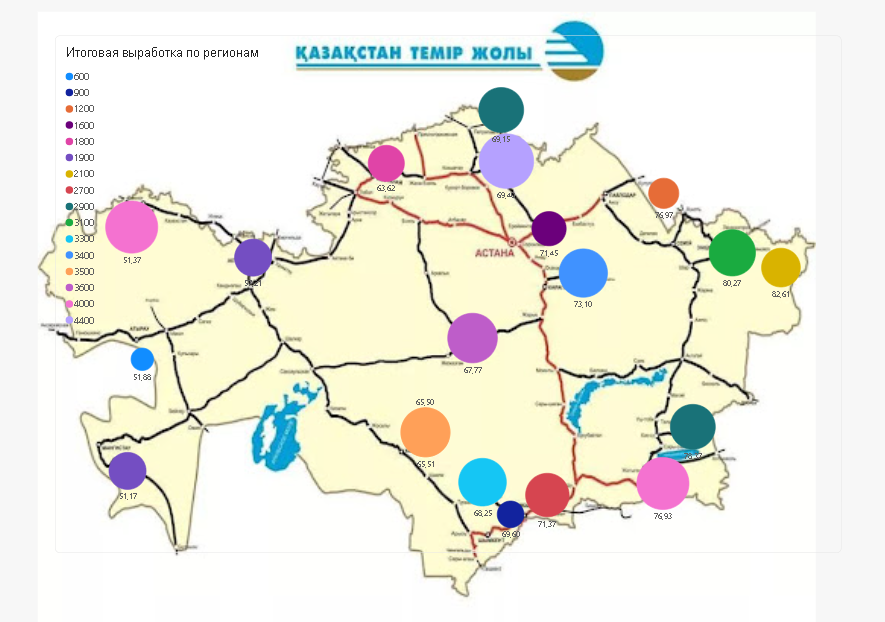
В нашем коротком уроке мы создадим аналог визуализации Azure Maps. Преимущество нашего метода в том, что в качестве основы можно применить любые карты, а не только стандартные. Итак, приступим. В нашем примере мы выведем на карте выработку продукции по областным центрам Казахстана.
Шаг1. Получение географических координат.
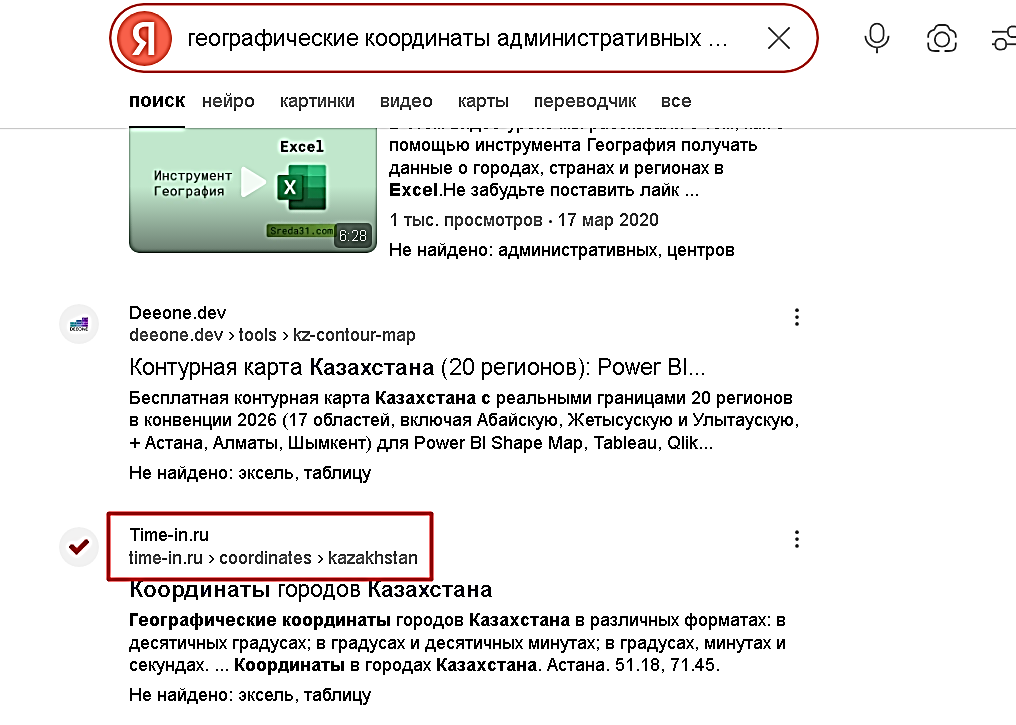
В любом поисковике вводим запрос –
«географические координаты административных центров Казахстана скачать таблицу»
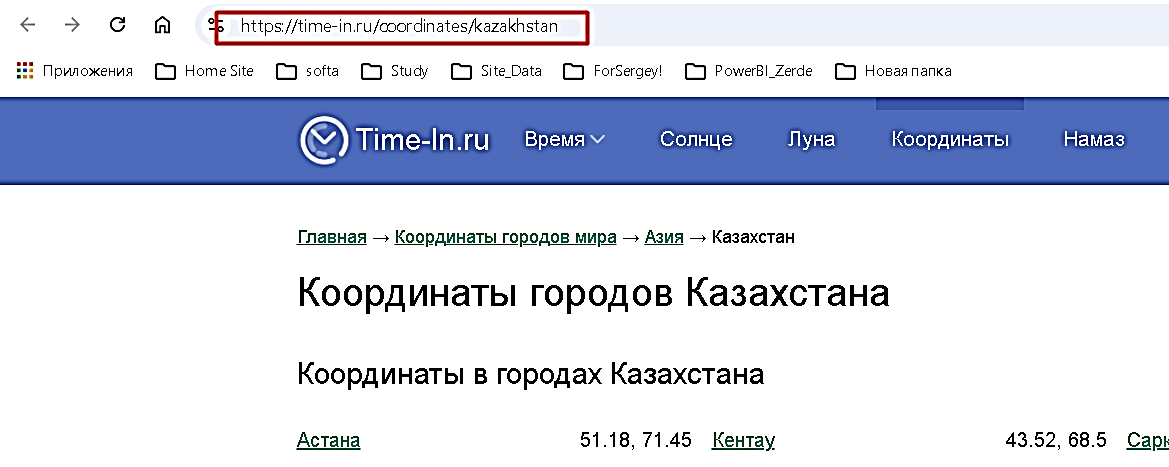
Переходим на сайт https://time-in.ru/ и копируем содержимое адресной строки.
Открываем программу Power BI. Даем команду: Главная – получить данные – интернет. Если нажали на саму кнопку «получить данные», то ищем нужный пункт в разделе «другое».
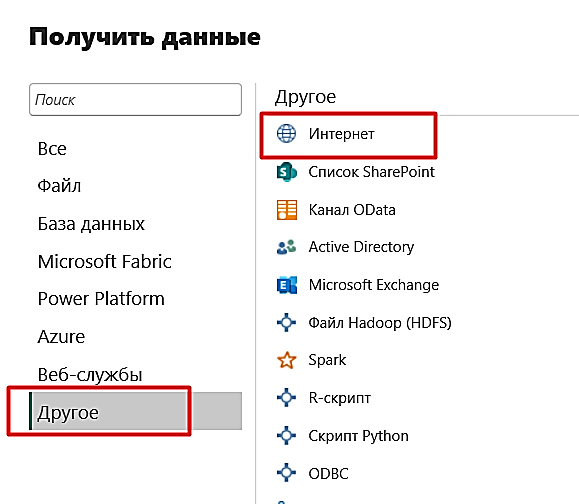
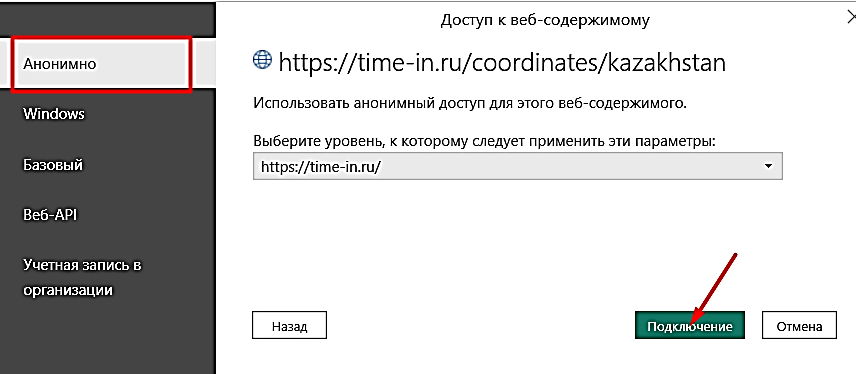
В окне импорта «Из интернета» вставляем полученный адрес, нажимаем ОК. В окне доступа к содержимому выбираем анонимный вариант . Нажимаем кнопку «Подключение».
В окне навигатора отмечаем таблицу 1 и нажимаем кнопку «Преобразовать данные».
Шаг 2. Связываем полученные значение с показателями по городам в редакторе Power Query.
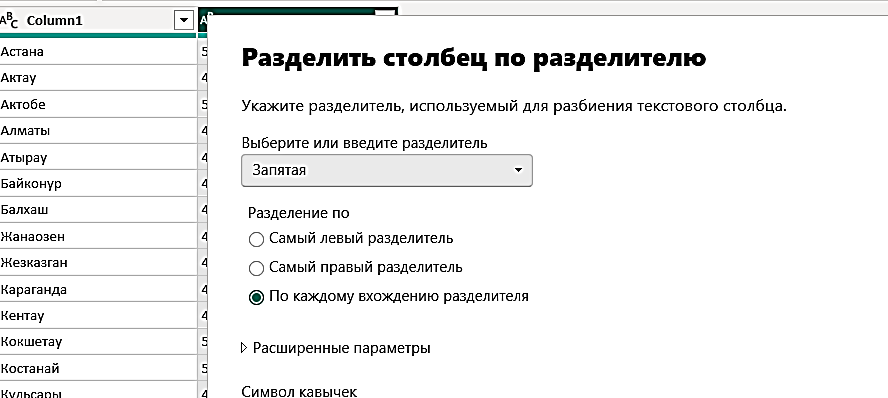
Запрос таблица 1 переименовываем в Координаты. Правой кнопкой нажимаем по заголовку поля Column2, выбираем пункт «разделить столбец – по разделителю. Отмечаем разделитель запятая и нажимаем ОК.
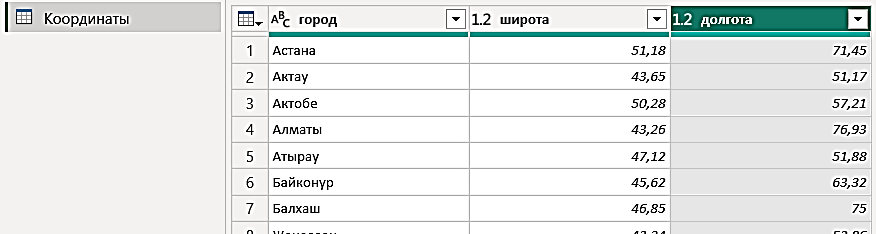
Переименовываем столбцы по порядку как город, широта, долгота. В колонках широта и долгота меняем точки на запятые с помощью команды контекстного меню замена значений, затем там же командой изменить тип меняем его на десятичное число.
Подключаем файл с показателями. В моем случае это файл KZ.xlsx. Команда «Главная – создать источник – книга Excel». Выбираем нужный файл и нажимаем открыть.
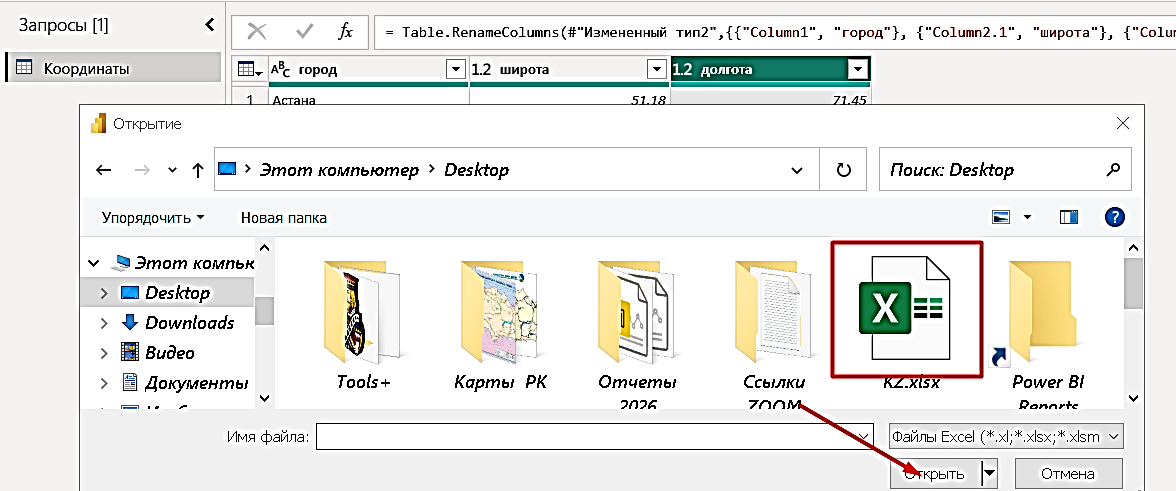
В окне навигатора отмечаем нужную таблицу, нажимаем ОК.
Выбираем добавленную таблицу, на вкладке Главная выбираем пункт «объединить» – «Объединить запросы». Внизу выбираем таблицу «координаты», после чего отмечаем в ней щелчком по заголовку поле «Город», а в таблице KZ поле Административный центр. В настройках уровней конфиденциальности в обеих случаях выбираем вариант «Общий».
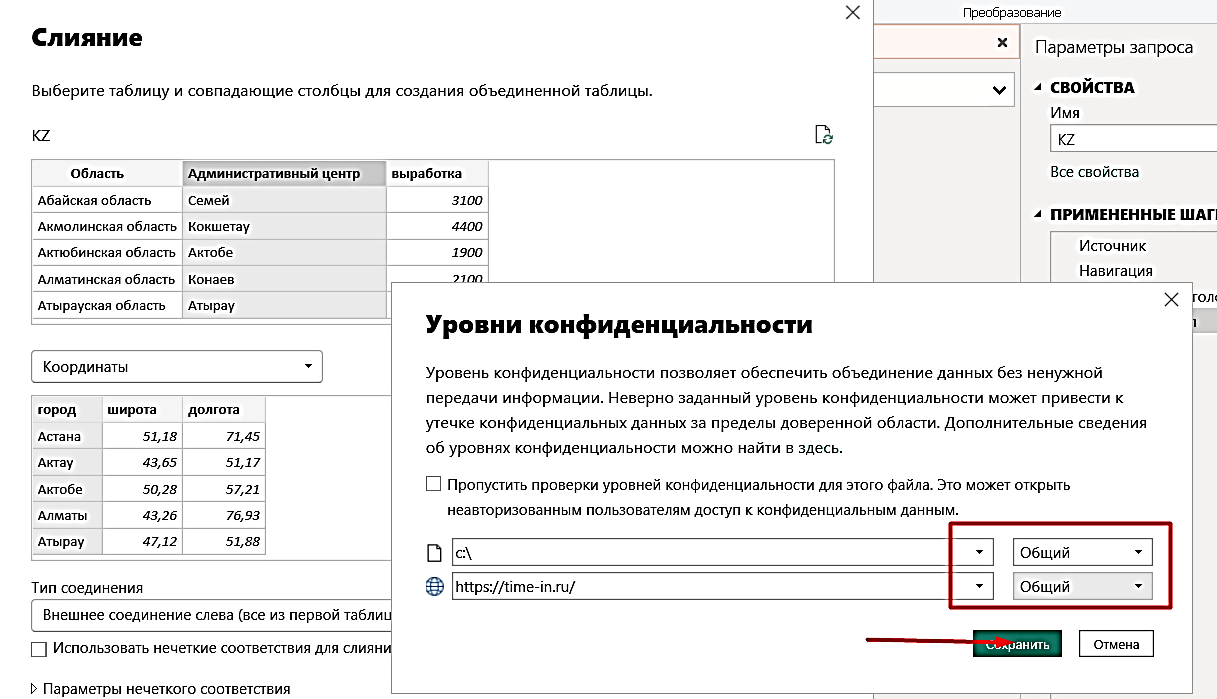
Нажимаем кнопку сохранить, потом ОК.
Разворачиваем добавленный столбец Координаты, и оставляем в нем отмеченными только поля широта и долгота. Флажок «Использовать исходное имя столбика как префикс» тоже снимаем. На вкладке главная жмем кнопку «Закрыть и применить и возвращаемся в Power BI Desktop.
Шаг 3. Подключаем карту к полученным данным.
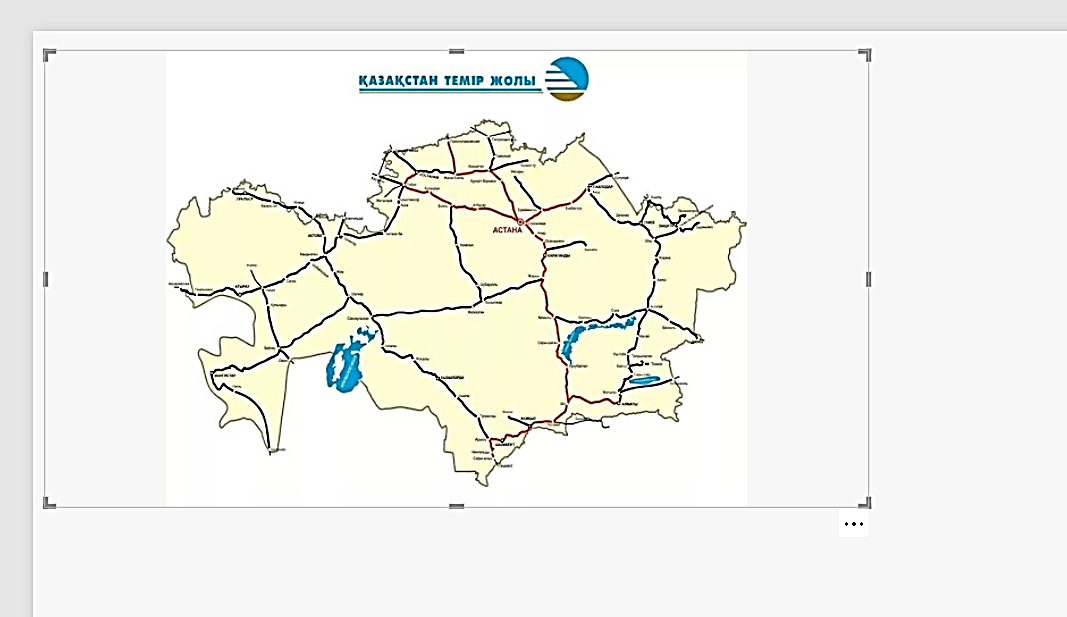
МС помощью команды «Вставка – изображение» помещаем на холст изображение с картой Казахстана. Я выберу вариант с картой железных дорог. Задаем для нее нужное положение, например так как на рисунке ниже.
Выбираем визуализацию точечная диаграмма и располагаем ее сверху карты. Именно карты, а не всего изображения!
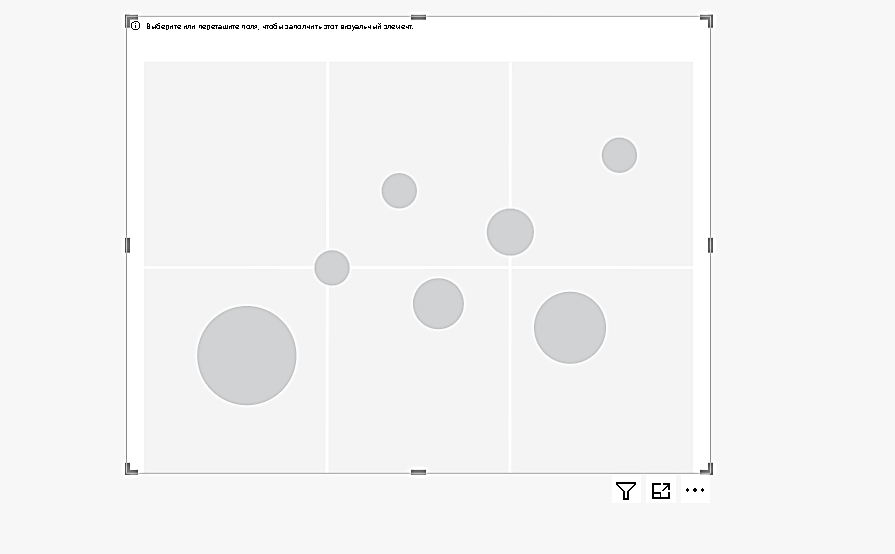
В ось Х переносим поле долгота, в ось Y переносим поле широта, в условные обозначения и в размер добавляем поле выработка.
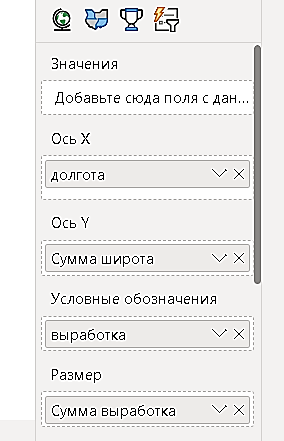
Переходим в форматирование визуального элемента. В общих настройках переходим в Эффекты и отключаем фон.
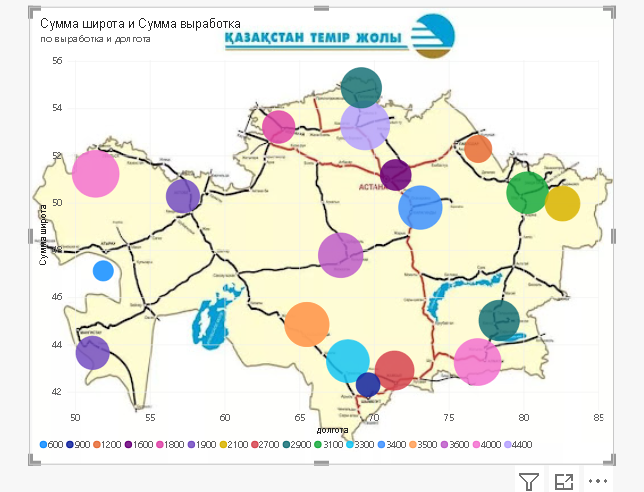
Готово!
Шаг 4. Что дальше?
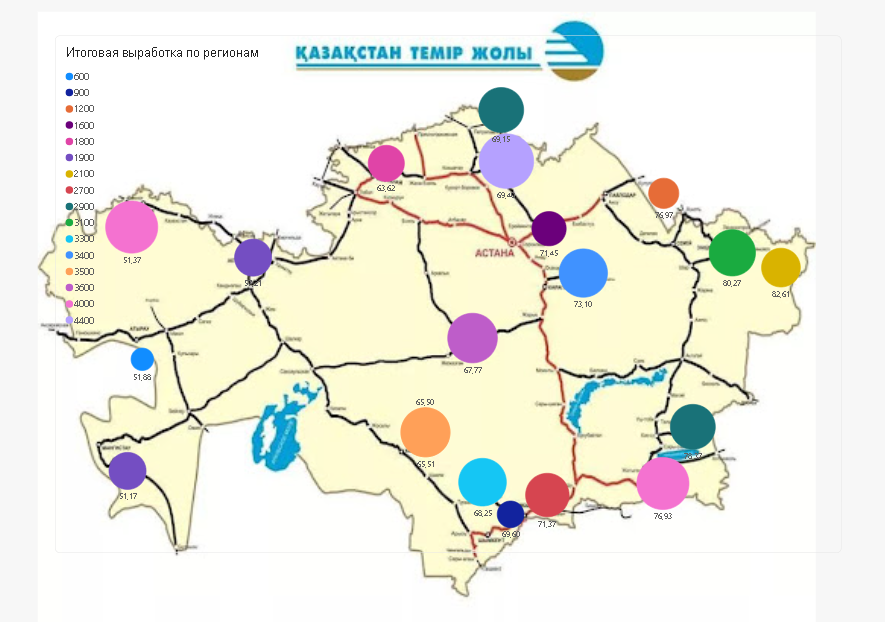
А дальше корректируем размеры изображения карты (в примере выше видно, что Атырау и Актау, в частности, стоят не на нужном мести, настраиваем размеры отображения меток и так далее.
Настраиваем точечную диаграмму, приводя ее в нужный вид и группируем ее на вкладке формат с картой. В итоге один из вариантов может выглядеть так, как на рисунке ниже.
На этом наше небольшое занятие подошло к концу. Желаем всем успеха в работе и добро пожаловать на наши курсы!